
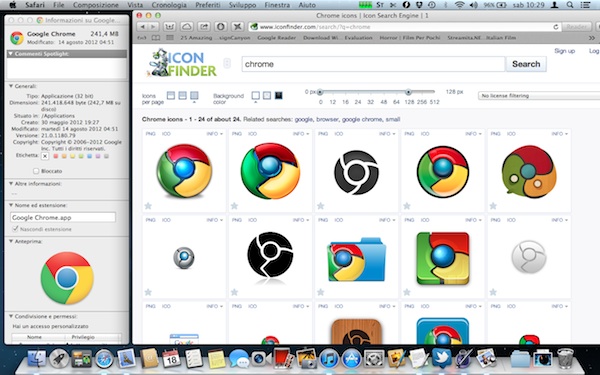
Qualche tempo fa, abbiamo visto insieme come cambiare le icone di Windows in una manciata di click per personalizzare il PC con icone scaricate da Internet. Si tratta di un’operazione molto semplice che, però, non è ad esclusivo appannaggio dei PC Windows. Se avete un Mac, infatti, potete cambiare le icone delle applicazioni in maniera anche più semplice di come si fa su Windows. Se volete sapere come si fa, mettete in pratica questi passi per cambiare le icone delle applicazioni su Mac che trovate di seguito e ci riuscirete anche voi.
- Collegarsi a siti come IconFinder e cercare delle icone in formato PNG (quanto più grandi possibili) da usare per personalizzare le proprie icone. Leggere il nostro articolo su dove trovare icone gratis per maggiori informazioni.
- Recarsi nella cartella Applicazioni di OS X. Basta selezionare l’apposito collegamento dalla barra laterale del Finder oppure premere la combinazione di tasti shift+cmd+a sulla scrivania.
- Selezionare l’applicazione a cui si desidera cambiare icona e premere la combinazione di tasti cmd+i per accedere alle sue proprietà. In alternativa, si può usare il click contestuale e selezionare la voce Informazioni dal menu che si apre.
- Tornare nel browser, selezionare con il click contestuale (click destro) l’icona PNG individuata per sostituire quella originale dell’applicazione e scegliere la voce Copia dal menu che si apre.
- Tornare nella finestra con le informazioni sull’applicazione a cui sostituire l’icona, cliccare sull’icona piccola in alto a sinistra e premere la combinazione di tasti cmd+v per effettuare la sostituzione.
Finito! Adesso potete chiudere la finestra con le informazioni sull’applicazione selezionata e questa non avrà più l’icona originale ma quella PNG che avete “pescato” voi da Internet. Se l’icona del dock non si aggiorna automaticamente, chiudete l’applicazione, rimuovete il collegamento dal dock e ricreatelo trascinando l’applicazione dalla cartella Applicazioni direttamente nella barra.
Per tornare indietro e ripristinare l’icona originale delle applicazioni, basta richiamare la finestra delle informazioni (cmd+i), cliccare sull’icona piccola in alto a sinistra e premere il tasto backspace.