
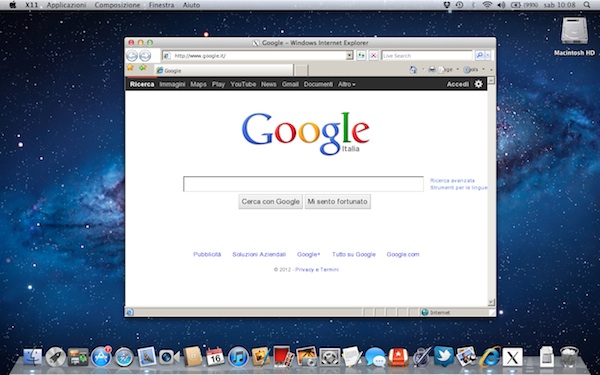
Lo sappiamo cosa state pensando. Se avete deciso di passare a Mac è anche per liberarvi da applicazioni come Internet Explorer ma in alcune circostanze, ad esempio quando si lavora nell’ambito della progettazione Web e si ha bisogno di vedere come viene visualizzato un determinato sito Internet nel browser di Microsoft, può essere utile averlo a portata di click. Eccoci allora qui per spiegarvi come installare Internet Explorer su Mac in maniera estremamente semplice e senza spendere un soldo.
Per installare Internet Explorer su Mac occorre un programma in grado di emulare (anche se questo non sarebbe il termine più adatto da usare) l’ambiente Windows e far funzionare le applicazioni progettate per quest’ultimo. Nel nostro caso abbiamo deciso di utilizzare WineBottler che è gratuito ed estremamente facile da utilizzare anche dai meno esperti.
Scaricate dunque WineBottler dal sito ufficiale del programma e installate l’applicazione sul vostro computer aprendo il file dmg appena scaricato e trascinando le icone di Wine e WineBottler nella cartella Applications di OS X. Bastano davvero pochissimi secondi.
A questo punto, avviate WineBottler ed aspettate qualche secondo affinché il programma venga inizializzato e si avvii. Una volta entrati nella schermata principale del software, selezionate la voce Install Predefined Prefixes dal lato sinistro della finestra e cliccate prima sulla dicitura Internet Explorer 7 e poi sul pulsante Install per avviare l’installazione di internet Explorer (dovrete scegliere la cartella in cui copiare l’applicazione).
Ora attendete che WineBottler scarichi l’installer di IE7 (in inglese) e poi potrete procedere normalmente all’installazione del programma come se vi trovaste in ambiente Windows. Cliccando, al termine del setup, sul pulsante per il riavvio del PC non si riavvierà il computer ma solo il motore di Wine, tranquilli.
A questo punto, potrete avviare Internet Explorer su Mac come una qualsiasi applicazione per Mac, semplicemente facendo doppio click sulla sua icona o cercandolo in Spotlight. Non c’è bisogno di avviare precedentemente WineBottler o compiere configurazioni strane.
Oltre ad Internet Explorer 7, nella lista delle applicazioni funzionanti con WineBottler ci sono anche Internet Explorer 6 e 8 ma vi sconsigliamo di installarle. IE6 ormai è un prodotto obsoleto ed IE8 purtroppo non funziona come dovrebbe (nei nostri test si è avviato ma non ci lasciava navigare sul Web).
ho provato ad installare IE7 su mac seguendo la descrizione ma non funziona. Mi si apre una console con una serie di errori che non capisco. La mia versione è OS X 10.8.2 .
Potreste aiutarmi ?
Grazie, ciao
@luciano: Forse c’è qualche problema per IE nelle ultimissime versioni di os x. Prova ad utilizzare un programma alternativo, come Wineskin.
Figata! è da un po’ che cercavo un metodo semplice senza dover fare dual booth o avviare virtual machines…
GRAZIE !