
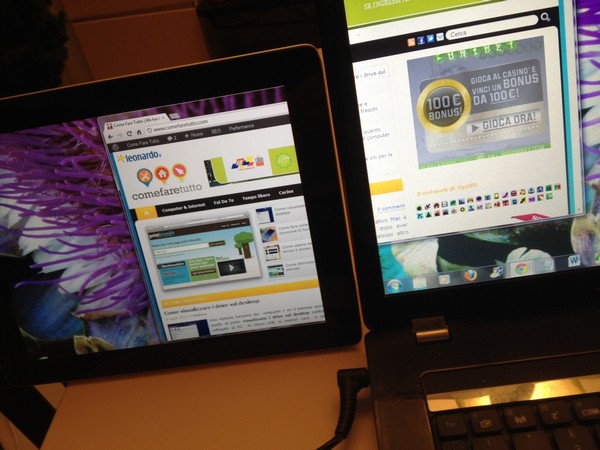
Possedete un iPad? Avete mai pensato che il tablet di casa Apple potrebbe essere usato come un display secondario per il vostro laptop, in modo da espandere l’area di lavoro? Se la risposta è no, vi diamo noi lo spunto per iniziare a pensarci. Senza attuare complicati collegamenti via cavo, è possibile estendere il desktop di Windows e Mac su iPad. Basta avere una connessione Internet e la app Splashtop installata su tablet e PC.
Se volete usare iPad come schermo secondario, per prima cosa dovete aprire l’App Store sul vostro iPad e scaricare l’applicazione Splashtop XDisplay. Il programma è disponibile gratuitamente ma si può usare solo per un periodo di valutazione di 10 minuti, scaduti i quali occorre acquistarne la versione completa a 9,99 dollari oppure 4,99 dollari (a seconda se è in promozione o meno).
Una volta completati download e installazione della app su iPad, dovete collegarvi al sito Internet di Splashtop il client del programma per il computer. Appena ultimato il download del programma, avviate il file scaricato e verrà completata automaticamente l’installazione di Splashtop anche su PC: dovrete cliccare solo su Fine e Accept al termine del setup per avviare il software.
A questo punto, recatevi nella sezione Avanzate del client di Splashtop ed impostate un codice di protezione per proteggere la vostra sessione di lavoro. In seguito, avviate Splashtop anche su iPad e cliccate prima sul pulsante Vai e poi su Continua e Fine per completare la procedura di configurazione della app. Selezionate dunque il nome del vostro computer nella schermata che compare e digitate il codice di protezione che avete impostato in precedenza per collegare PC e tablet.
Se tutto è andato per il verso giusto, dovreste vedere il desktop del vostro computer comparire sul display di iPad e dovreste essere in grado di usare il tablet di casa Apple come una naturale estensione della scrivania di Windows o Mac. Potrete interagire con gli oggetti sullo schermo sia dal computer che da iPad (usando le dita e sfruttando le gesture che vengono elencate all’avvio del software).
Buon divertimento!